
Draga djeco i roditelji, kako bi zbog nastale situacije i upita mnogih roditelja još lakše savladali gradivo, nastavljamo s prodajom naših Učilica po prigodnim cijenama,
od samo 19,90€ (149,94kn)
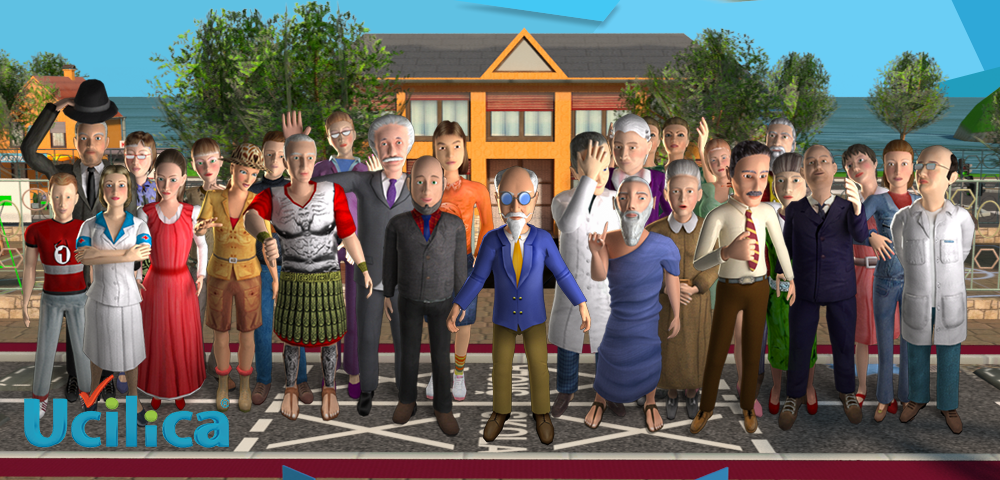
Učilica za osnovnoškolce
Učite s našim nastavnicima uz igru i zabavu





UČILICA izuzetno olakšava i ubrzava usvajanje školskog gradiva i to na zabavan način.
Zato učenje ne mora biti dosadno!
BAŠ ZATO I BAŠ SADA - UČILICA!!!
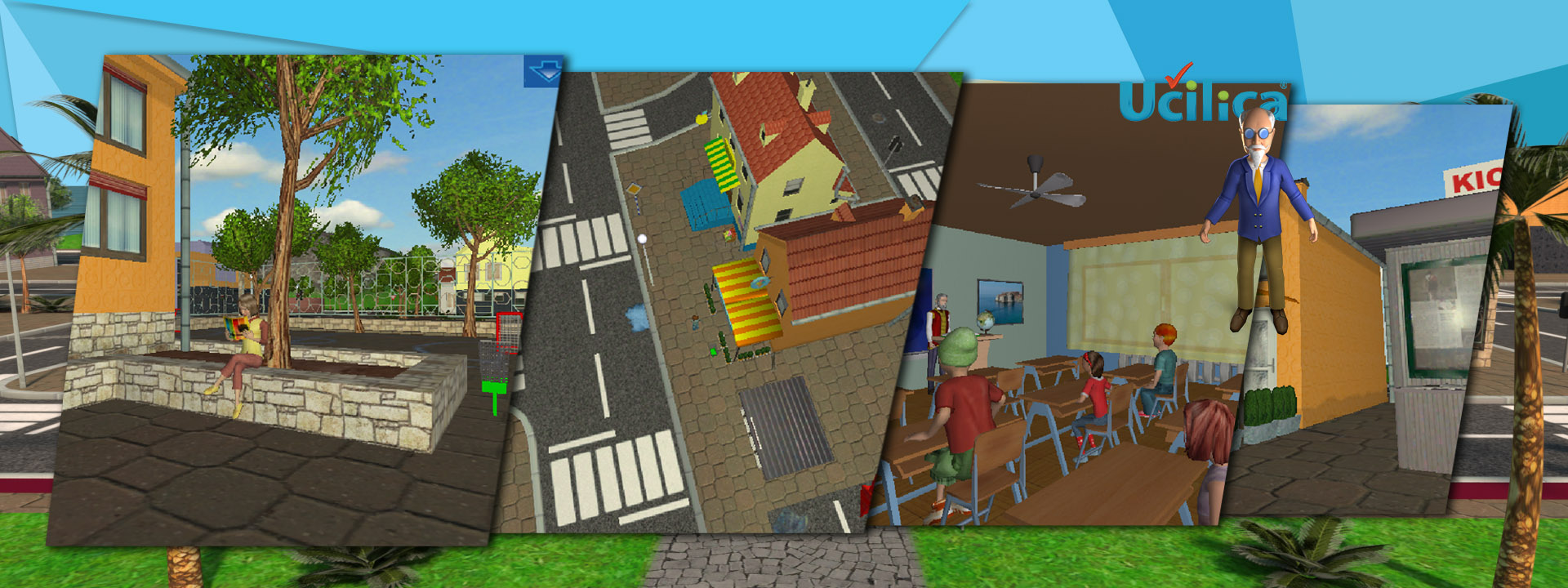
Samostalno ili u nečijem društvu zaigraj zabavnu i edukativnu igru putem koje možeš naučiti i ponoviti gradivo iz svih nastavnih predmeta za svoj razred.
Očekuje te više od 40 000 zabavnih pitanja koji pokrivaju cjelokupno gradivo prema nastavnom planu za tvoj razred!
Dodatno možeš naučiti baš brzo, brzo tipkati, upoznati potrošačka prava, humane vrednote, te emocionalnu inteligenciju i još razne druge stvari.
Kvalitetu proizvoda jamči naš dugogodišnji rad, naša ljubav prema djeci, učenju i zabavi, kao i mnogobrojni domaći stručnjaci – suradnici na proizvodu.
Vama djeco želimo brže i veselije učenje, a roditeljima više slobodnog vremena!
Kroz igru i zabavu ponovi najvažnije iz gradiva svih predmeta svog razreda!
EVO ZAŠTO BAŠ UČILICA
Učilice za predškolski i školski uzrast su toliko dobre i toliko prikladne da u ovom trenutku nemam riječi. Moji sinovi ih hvale i bez problema provode vrijeme na njima. To mi je jako važno jer sad u vrijeme virusa moraju biti u kući i učiti.
Sve pohvale za ekipu koja ovo radi godinama, čini se!
Perfektno. Toliko korisno i ugodno, da i naš srednjoškolac ima interes okušati se sa sestrama iz osnovnoškolskog gradiva.
Već smo pomalo paničarili kako zadržati djecu u kući na način da im vrijeme ne prođe u igricama i filmićima. Ranije smo suprug i ja bili pušači, pa bismo u 3 dana na cigarete potrošili više nego što smo prije nekoliko dana platili dvije Učilice.
Vrhunska animacija kojom se nude i druge estetske vrijednosti, mogućnost kontrole vlastitog znanja, ocjenjivanja i bezbrojnog ponavljanja, jedan su od razloga što je Učilica dobro prihvaćena među učenicima kao sredstvo provjere znanja, prisjećanja i učenja.
Igrajući ovu bajkovitu priču, mogućnost identifikacije dijeteta s glavnim likom pomaže mu da se uživi u tijek igre što pogoduje procesu učenja. Likovi su dobro osmišljeni i djetetu zanimljivi zbog svoje raznovrsnosti i dinamike.
Pozitivno mišljenje o Učilici izrazili su brojni stručnjaci, neki od njih su: Doc. dr. sc. Neven Hrvatić, prof. Ljerka Crnčan, Dr.sc. Nikša Sviličić, Prof. Darko Zvonar, Prof. Marica Jurčić, prof.dr. Zrinjka Peruško, Akademik Josip Bratulić, prof. Ljubica Zečić, prof. Stanislava Krajina, prof. Romana Marin, Prof. Ivan Pišmiš, Prof. Marija Galić, Prof. Bojan Lugarić, Prof.dr Majda Rijavec
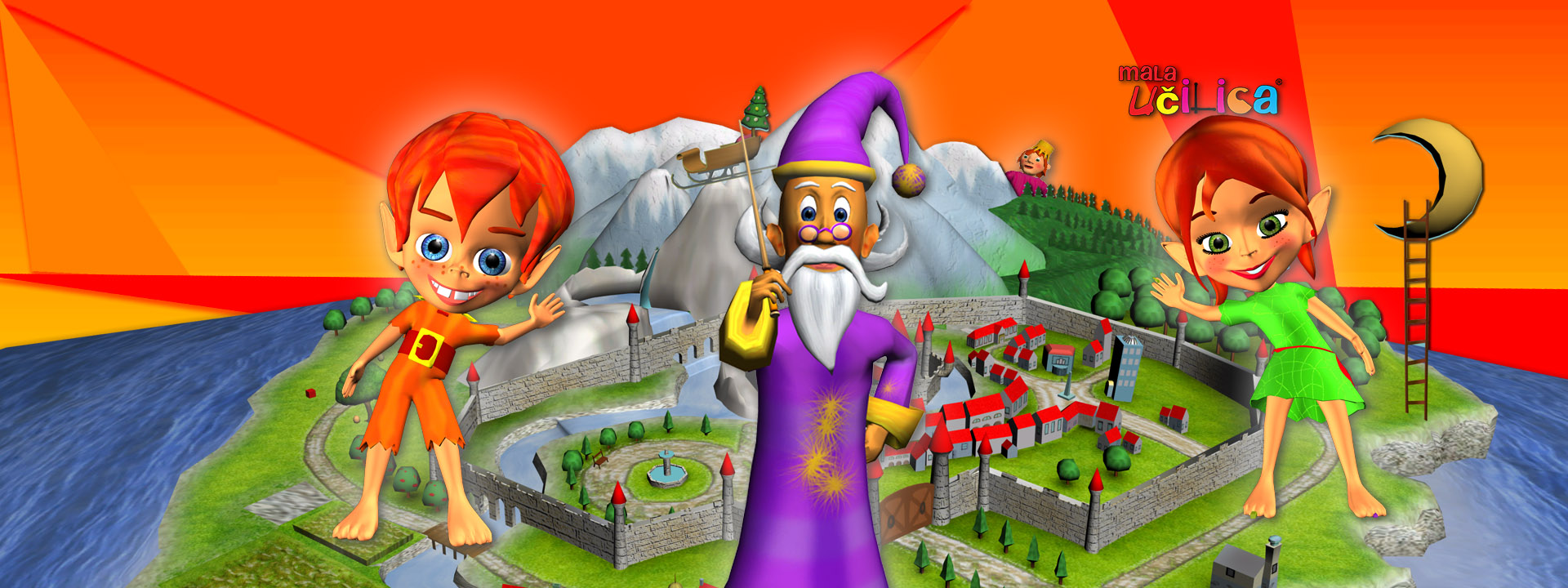
Učilica za predškolce
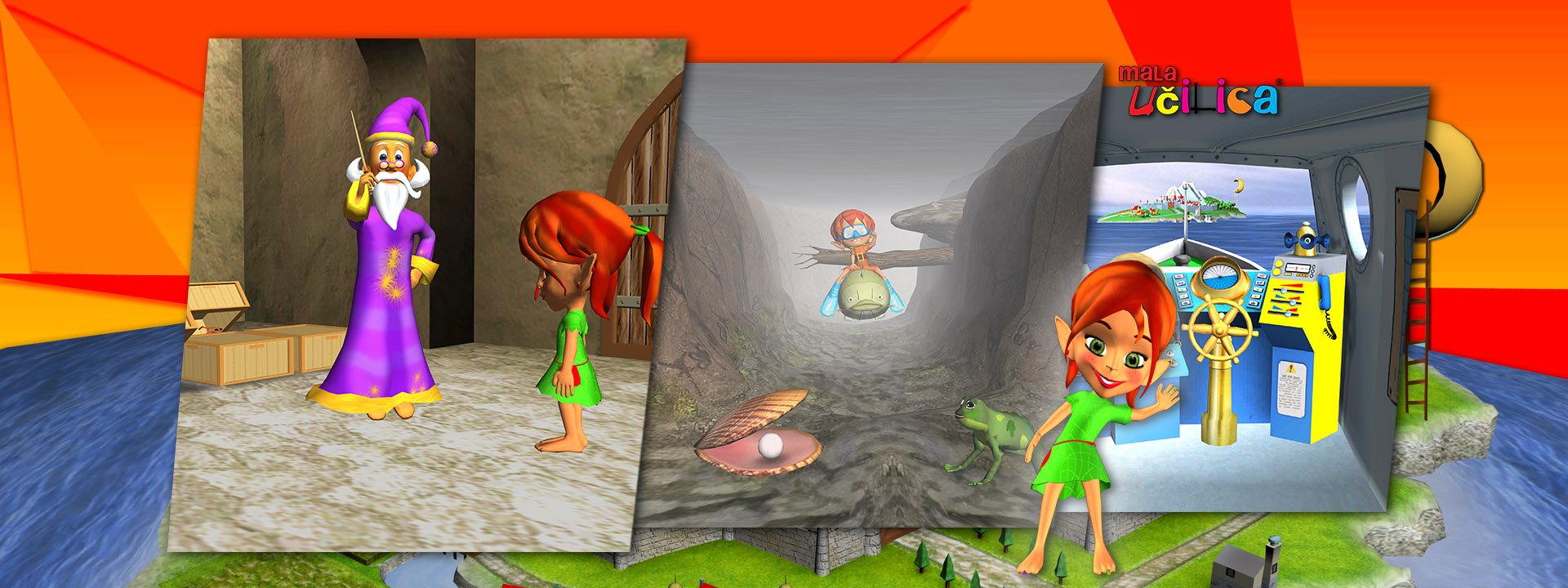
Kompletna priprema za osnovnu školu na zabavan način! Omogućite vašem predškolskom djetetu da zaigra čarobnu avanturu koja će mu kroz igru i zabavu pomoći u pripremi za školu.
Na bezbrižan način Vaše dijete uvodimo u svijet slova i brojeva, upoznajemo ga s društvom i prirodom, prometom, bojama, te odnosima među predmetima.
Dodatnu radost vašeg djeteta donijet će igre zabavnog karaktera, gdje djeca vježbaju koncentraciju i pamćenje, razvijaju mišljenje, te uče o zdravoj prehrani i životnim navikama. Vaše dijete će na lak i bezbrižan način naučiti sve što mu je potrebno prije samog polaska u školu! Sve igre izradili smo s ljubavlju prema djeci, igri i zabavi, te u suradnji s domaćim stručnjacima predškolskog odgoja.
Sigurni smo kako će vaša djeca kroz dobru zabavu naučiti osnovne pojmove i bezbrižno zakoračiti u školske klupe.
BAŠ ZATO I BAŠ SADA - UČILICA!!!
U čarobnu avanturu predškolske Učilice vode nas